[Geeks Are Sexy] Articles de Technologie

9/21/2006

Bienvenue sur L'édition Francophone de [Geeks Are Sexy]

kiltakBonjour à tous,

Ici Kiltak, webmestre du blog [Geeks Are Sexy] Tech. News, un blog anglophone qui se situe dans le top 4000 des blogs les plus populaires de la planète (selon Technorati). Si vous ne le saviez pas déjà, je suis francophone. Eh oui! Malgré le fait que j'écris principalement en anglais sur le web, il reste que j'ai toujours eu le désir de traduire mes articles en français. Vous ne verrez pas d'entrées journalières ici comme l'on retrouve sur [GAS] mais simplement les traductions intégrales de la majorité de mes articles technologiques.

J'espère que vous apprécierez ce travail. Dieu seul sait qu'il est beaucoup plus facile pour moi d'écrire en français mais malheureusement, il reste que l'anglais reste la langue #1 de l'Internet.

Sur ce, je vous souhaite la bienvenue et une bonne visite. Vous retrouverez l'index des articles dans la colonne de droite. Je n'ai traduit que 2 textes à ce jour, mais le reste viendra rapidement.

Index des Articles

Voici l'index de nos articles qui ont été traduit jusqu'à présent de l'anglais au français.

Technologie de L'information


Blog


Autre

Comment Optimiser la Stratégie de Rotation de vos Copies de Sécurité

Un bon système de copies de sécurité devrait toujours faire parti d'un plan corporatif de recouvrement d'urgence. Alors pour maximiser son efficacité, vous devez garder vos données le plus longtemps possible sur un nombre minimal de médias. Nous ne voulons surtout pas avoir à entreposer 600 copies de sécurité à l'intérieur d'un coffre loué quand il y a un moyen d'en avoir que quelque unes. Un espace d'entreposage sécuritaire peut être drôlement dispendieux, alors minimisons donc son utilisation.

Il y a plusieurs façons dont vous pouvez faire la rotation de vos copies mais aujourd'hui je vais vous parler de la stratégie que j'utilise: La stratégie Grand-père, Père, Fils (GPF) ou "Grandfather-Father-Son" (GFS) en anglais.

Pour l'utiliser, vous aurez besoin de:

  • 4 Médias journaliers ou "Fils" (8 si vous en faites la rotation 2 fois par mois);
  • 3 Médias hebdomadaires ou "Père";
  • 1 Média mensuel (non réutilisable, vous en aurez besoin d'un nouveau chaque mois).

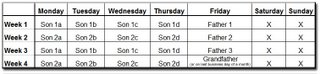
Voici un petit tableau vous démontrant comment cette stratégie fonctionne:

(cliquer pour agradir)

En regardant ce tableau, vous constaterez que la méthode GPF vous permettra de récupérer vos données de n'importe quelle journée des 2 dernières semaines, toutes les fin de semaines pour un mois et tout les mois pour aussi longtemps que vous garderez vos copies mensuelles.

Tous les médias, sauf le "Grand-père", seront réutilisables. La copie "Grand-père" est habituellement retirée du schéma de rotation pour être entreposée hors-site lors de la dernière journée de travail de chaque mois. Un nouveau média Grand-père devra alors prendre la place de l'ancien afin d’être disponible pour la prochaine prise de copie mensuelle.

Les compagnies qui doivent sauvegarder une quantité énorme de données font habituellement des copies complètes sur les médias hebdomadaires et mensuels et seulement des copies incrémentales lors des sauvegardes journalières. Étant donné que la corporation pour laquelle je travaille n'a pas tant d'informations à sauvegarder, j'effectue des copies complètes à tous les jours. C'est une question de choix.

Un des désavantages d'utiliser le schéma de rotation "GPF" est que chaque média est utilisé jusqu'à ce qu'il brise et ca arrive, croyez-moi! La seule chose que vous pouvez faire pour empêcher ceci d'arriver est de remplacer vos médias les plus utilisés une fois de temps en temps. Personnellement, je remplace mes casettes journalières et hebdomadaire à tous les 2 ans. Certains manufacturiers prétendent que leurs médias peuvent supporter jusqu'à 10000 lectures mais je ne préfère pas prendre de risques.

Comme vous pouvez le constater, une bonne stratégie de rotation de vos médias a beaucoup d'avantages. Si vous n'en utilisez pas une actuellement, qu'attendez-vous donc?

Comment Installer WordPress Localement Sur Votre PC

wordpress xamppDepuis quelques semaines, j'ai testé quelques plateformes de blog pour le lancement prochain de Geeksaresexy.net (anglais), et après en avoir essayées quelques unes, j'hésite entre 2 alternatives: WordPress et Textpattern. Je vais m'amuser avec celles-ci durant les prochaines semaines afin de m'y familiariser. À l'heure actuelle, Wordpress est installé sur mon PC depuis environ une semaine, je dois dire que j'ai été surpris par sa facilité d'installation. Rouler une version locale de son blog sur un PC peut être très pratique car cela vous permet d'installer tous les thèmes et plugins que vous souhaitez sans risquer de briser votre blog en production.

Voici un petit guide qui vous aidera à installer Wordpress localement sous Windows XP / 2000 en moins de 10 minutes.

1- Télécharger XAMPP lite pour Windows. Choisissez la version en format exécutable (EXE), et installez-la à la racine de votre lecteur C;

2- Naviguez vers C:\xampplite et double-cliquez sur setup_xampp.bat;

3- Une fois la procédure terminée, double-cliquez sur xampp-control.exe et démarrez les services Apache et Mysql;

4- Ouvrez votre navigateur web et dirigez-vous à cette adresse: http://localhost/. Du menu situé dans la colonne de gauche, choisissez la langue d'installation;

5- Maintenant que l'interface affiche une langue que vous pouvez comprendre, cliquez sur PhpMyAdmin (dans la colonne de gauche encore une fois);

6- Tapez "wordpress" (sans parenthèse) dans le champ "Create New Database", et choisir "utf8_unicode_ci" dans la boite de sélection du champ suivant (comme affiché dans l'image en dessous). Finalement, cliquez sur "Create". L'installation de Xampp est maintenant terminée;

7- Téléchargez Wordpress et décompressez le sous c:\xampplite\htdocs;

8- Maintenant, un répertoire wordpress devrait se situer sous c:\xampplite\htdocs. Naviguez vers celui-ci et vous verrez un fichier nommé wp-config-sample.php. Ouvrez-le dans votre éditeur de texte favori et remplacez les valeurs par défaut par celles qui se trouvent sous ce paragraphe. Sauvegardez le fichier sous le même répertoire en tant que wp-config.php;

// ** MySQL settings ** //
define('DB_NAME', 'wordpress'); // Nom de la base de donnée
define('DB_USER', 'root'); // Votre nom d'usager MySQL
define('DB_PASSWORD', ''); // ...Mot de passe (ce champ doit être vide, pour installation locale seulement)
define('DB_HOST', 'localhost'); // 99% de chance que vous n'aurez rien à changer ici


9- Ouvrez votre navigateur, dirigez vous à cette adresse: http://localhost/wordpress/wp-admin/install.php et suivez les instructions. Voilà, vous avez terminé!

Tout cela n'était pas très compliqué n'est-ce pas?

Mise à jour: Si vous avez déjà un serveur WEB (IIS, Etc.) qui roule sur votre ordinateur lors de l'installation de XAMPP, assurez-vous de suivre les instructions que mon compatriote Chip a écrit à cette adresse (anglais). Si vous ne le faites pas, il vous sera impossible d'accéder à la page de configuration de XAMPP comme décrit à l'étape #4.
